CRM & Buchhaltung
1. Einleitung & Überblick
meineFirma.online bündelt Kundenverwaltung (CRM) und Buchhaltung in einer Oberfläche. Das CRM-Modul finden Sie in der Seitenleiste unter CRM; die Buchhaltung unter Buchhaltung. Beide Module greifen auf dieselben Kunden-, Rechnungs- und Kontodaten zu.
- CRM / Kunden: Kundenstamm, Ansprechpartner, Rechnungen, Angebote, Aufträge
- Akquise: Lead-Pipeline (Interessenten vor der Kundenanlage)
- Finanzaktionen: Im System heißen sie Aktionsfilter – automatische Regeln für Bank-/Kassenumsätze
- Stapelbuchung: Mehrere Rechnungen oder Kontoumsätze gesammelt verbuchen
Modul-Übersicht in der Navigation
| Bereich | Menüpunkt | Funktion |
|---|---|---|
| CRM | Kunden | Kundenliste, Neuanlage, Stammdaten |
| CRM | Rechnungen | Rechnungen erstellen, versenden, buchen |
| CRM | Akquise | Leads erfassen, Pipeline-Status, Umwandlung in Kunden |
| Buchhaltung | Dashboard | Kennzahlen, offene Forderungen, Schnellzugriff |
| Buchhaltung | Journal | Einzelbuchungen anlegen und prüfen |
| Buchhaltung | Stapelbuchung | Rechnungen & Umsätze gesammelt verbuchen |
| Firma | Konten / Kassenbuch | Bank-/Kassenkonten, Umsätze, Aktionsfilter |
| Buchhaltung | Offene Posten | Offene Forderungen und Verbindlichkeiten |
2. Anmeldung im Kundenportal
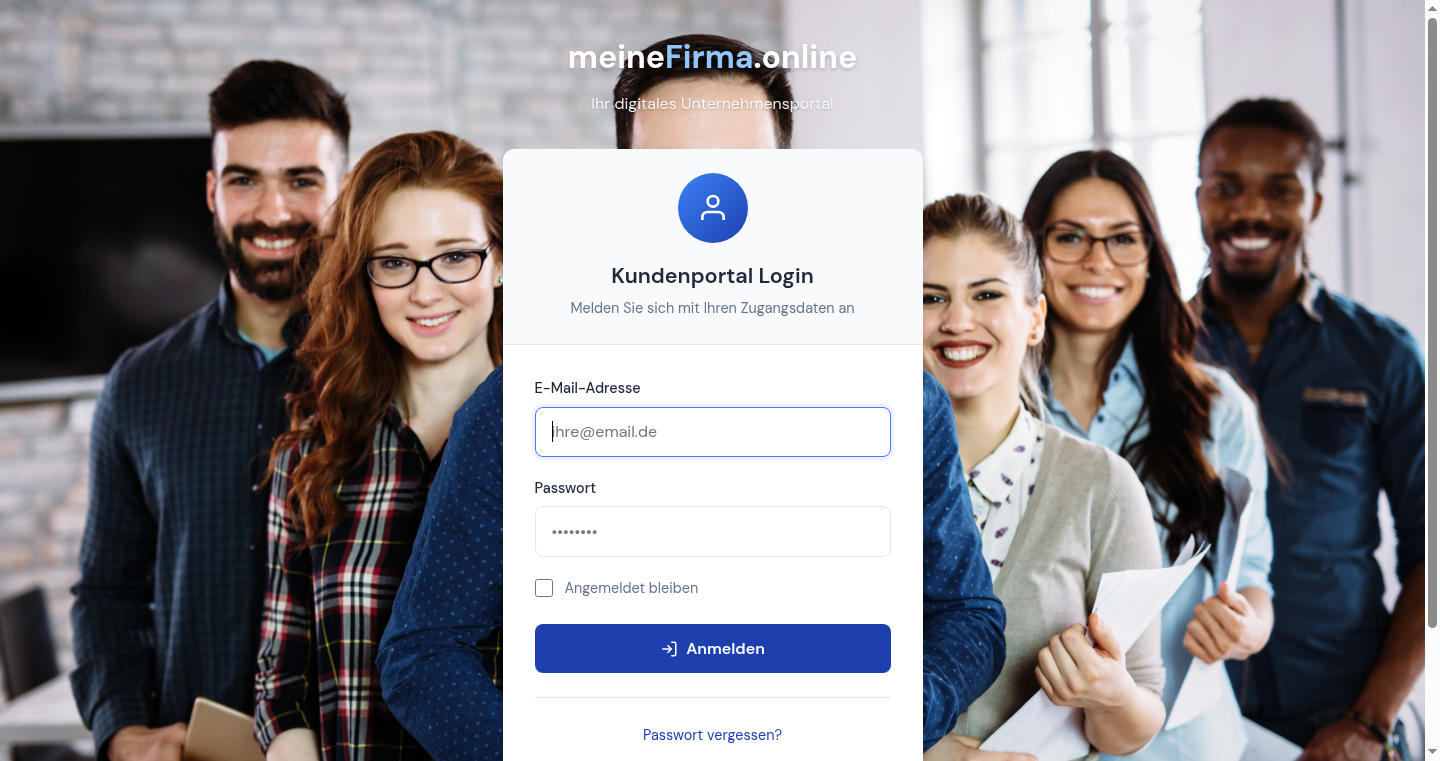
Öffnen Sie https://www.meinefirma.online/kundenportal.html oder klicken Sie auf der
Startseite auf Login für Betatester. Melden Sie sich mit Ihrer E-Mail-Adresse und
Ihrem Passwort an.
- E-Mail-Adresse eingeben
- Passwort eingeben
- Optional: Angemeldet bleiben aktivieren
- Auf Anmelden klicken – Sie werden zum Dashboard weitergeleitet
3. Dashboard
Nach der Anmeldung sehen Sie Ihr persönliches Dashboard mit Widgets (Willkommen, E-Mail, Aufgaben). Die linke Seitenleiste ist Ihr Hauptmenü – hier wechseln Sie zwischen CRM, Buchhaltung und weiteren Modulen.
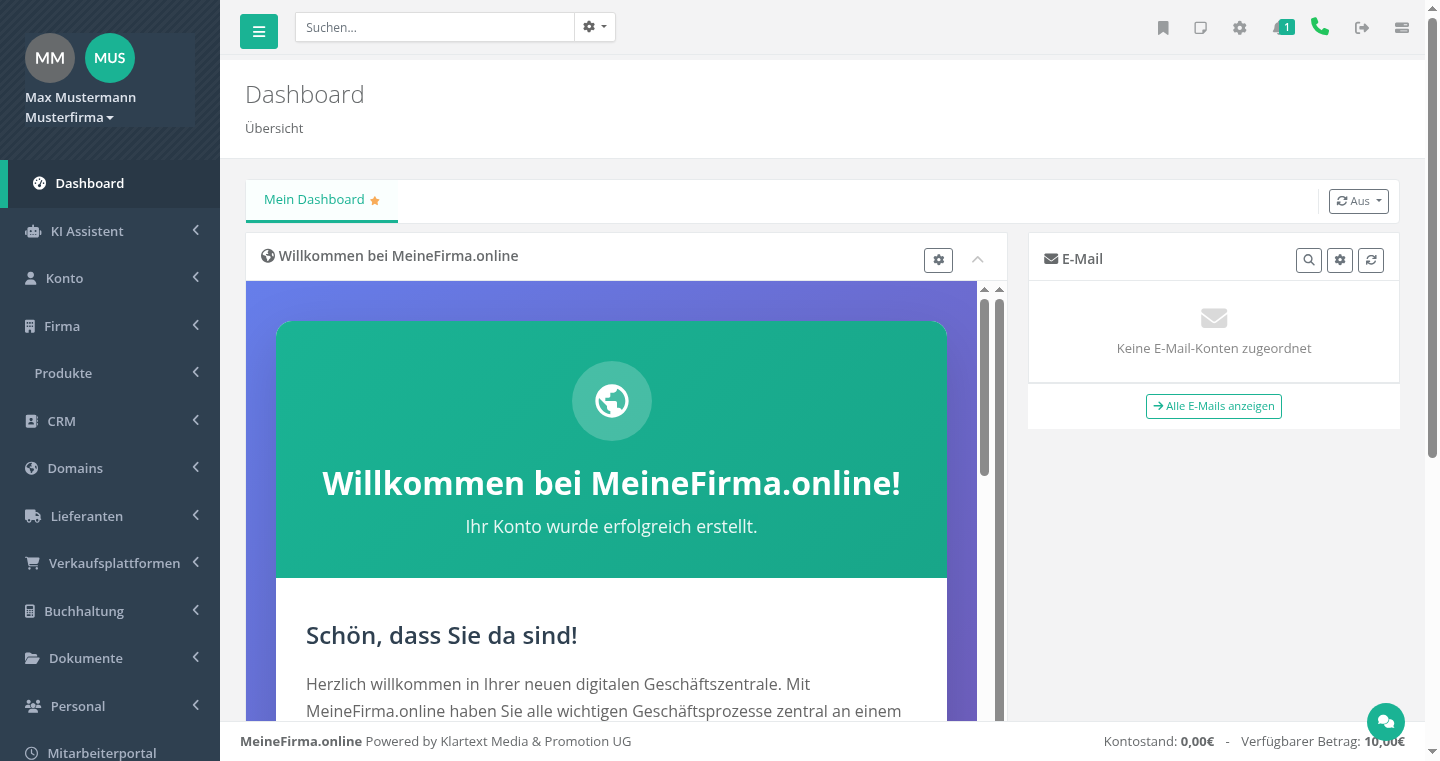
Oben rechts finden Sie die globale Suche, Benachrichtigungen und den Logout-Button. Unten in der Statusleiste sehen Sie Ihren Kontostand (Guthaben für kostenpflichtige Module).
4. CRM: Kunden verwalten
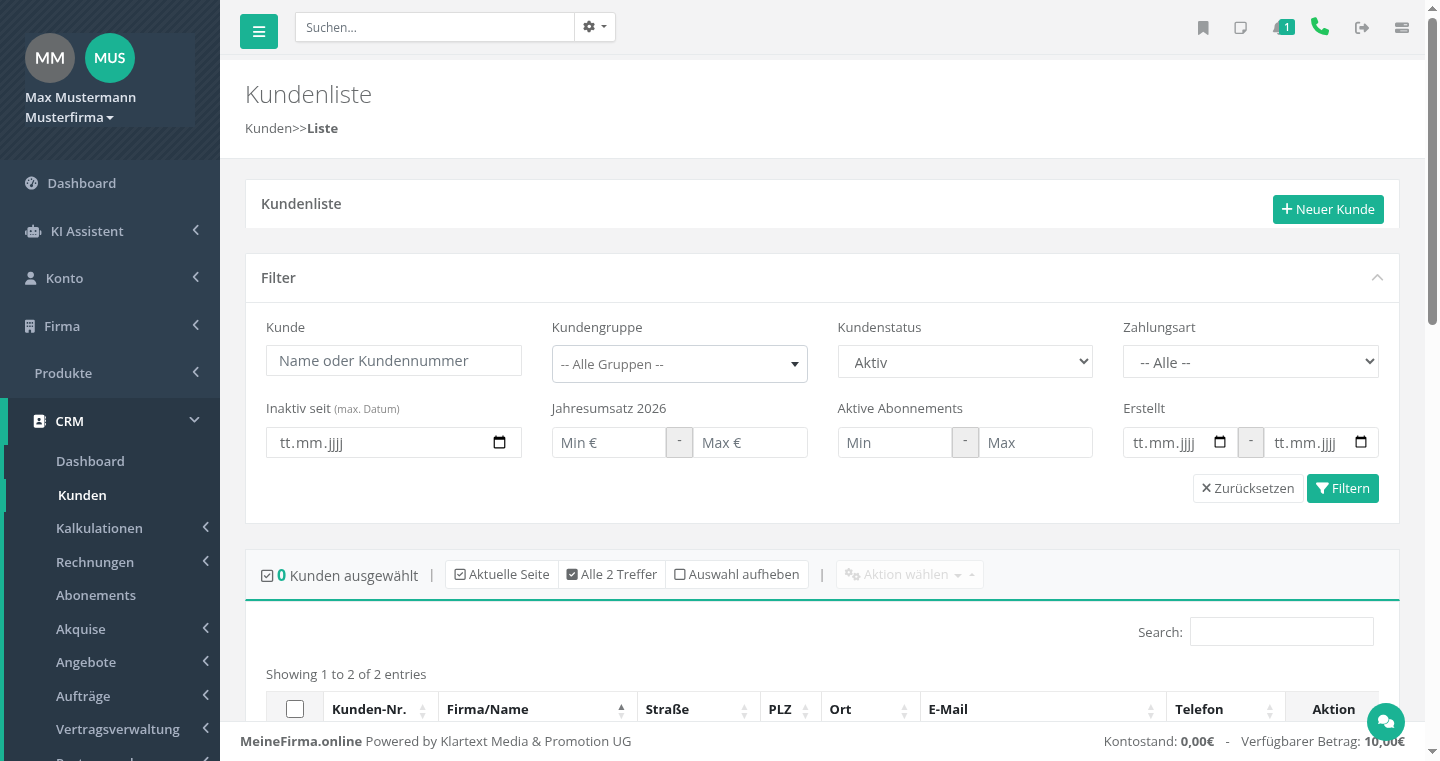
Unter CRM → Kunden gelangen Sie zur Kundenliste. Hier sehen Sie alle angelegten Kunden mit Nummer, Firma, Adresse und Kontaktdaten.
Neuen Kunden anlegen
- Klicken Sie auf + Neuer Kunde (oben rechts)
- Füllen Sie mindestens Firma, Adresse und E-Mail aus
- Optional: Debitorennummer, Zahlungsziel und Kundengruppe setzen
- Weitere Tabs: Finanzdaten, Ansprechpartner, Notizen
- Speichern – die Kundennummer (z. B. K-00002) wird automatisch vergeben
Filter nutzen
Der Filterbereich erlaubt die Suche nach Name, Kundengruppe, Status, Zahlungsart, Jahresumsatz und Erstellungsdatum. Klicken Sie Filtern zum Anwenden oder Zurücksetzen zum Leeren aller Felder.
5. CRM: Rechnungen
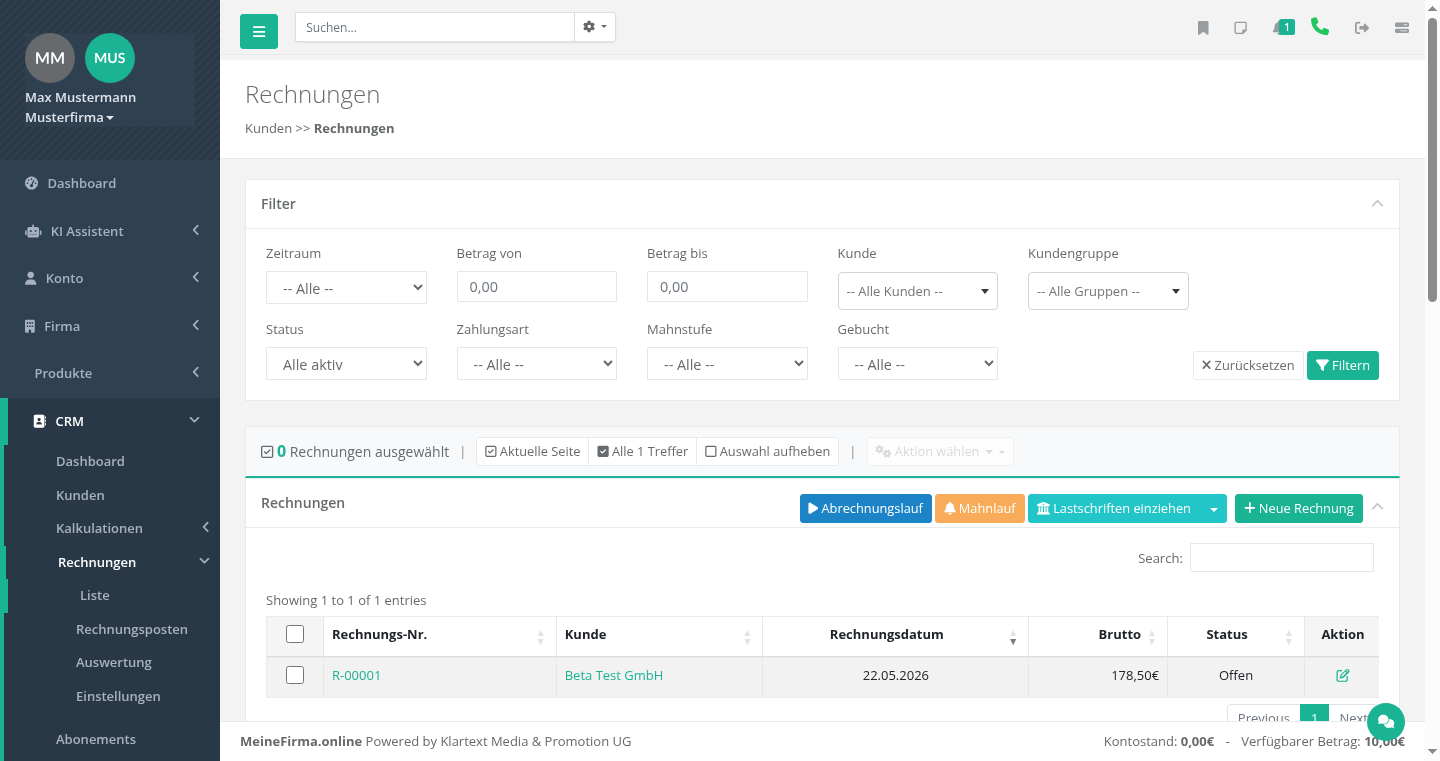
Unter CRM → Rechnungen → Liste verwalten Sie alle Ausgangsrechnungen.
Neue Rechnung erstellen
- + Neue Rechnung klicken
- Kunde, Rechnungsdatum und Zahlungsart wählen
- Im Tab Rechnungsposten Positionen hinzufügen (Produkt, Menge, Preis)
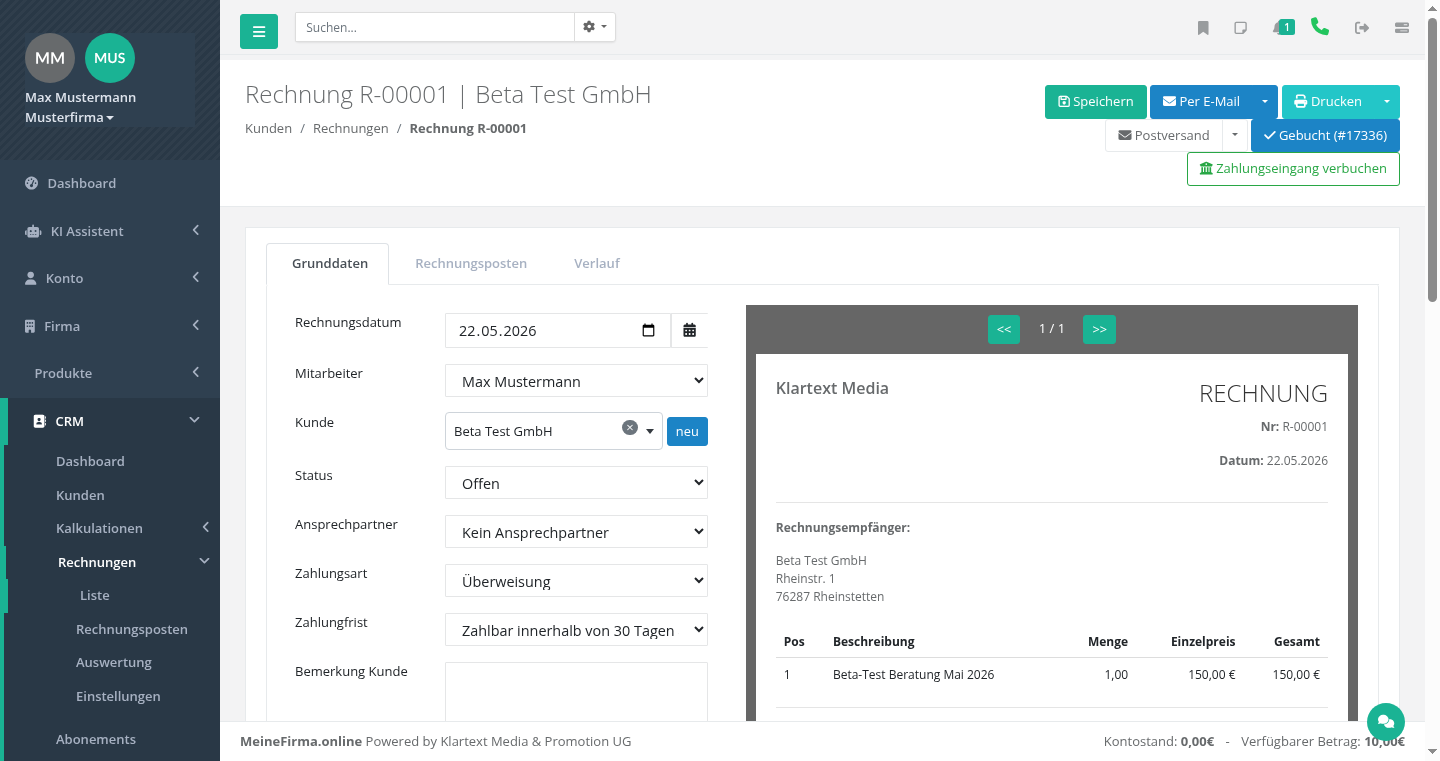
- Speichern – Rechnungsnummer (z. B. R-00001) wird vergeben
- PDF-Vorschau erscheint rechts; Versand per E-Mail oder Druck über die Aktionsbuttons
Rechnung in die Buchhaltung übernehmen
Eine Rechnung kann in die Buchhaltung gebucht werden. Ist dies geschehen, zeigt der Button Gebucht (#…) die Journal-Buchungsnummer an. Der Rechnungsstatus bleibt „Offen“, bis ein Zahlungseingang verbucht wird.
Über Zahlungseingang verbuchen können Sie eine Zahlung erfassen und mit dem Debitorenkonto verknüpfen.
Weitere Funktionen in der Rechnungsliste
- Abrechnungslauf: Abonnements / wiederkehrende Posten abrechnen
- Mahnlauf: Mahnungen für überfällige Rechnungen starten
- Lastschriften einziehen: SEPA-Lastschriften verarbeiten
6. CRM: Akquise (Leads)
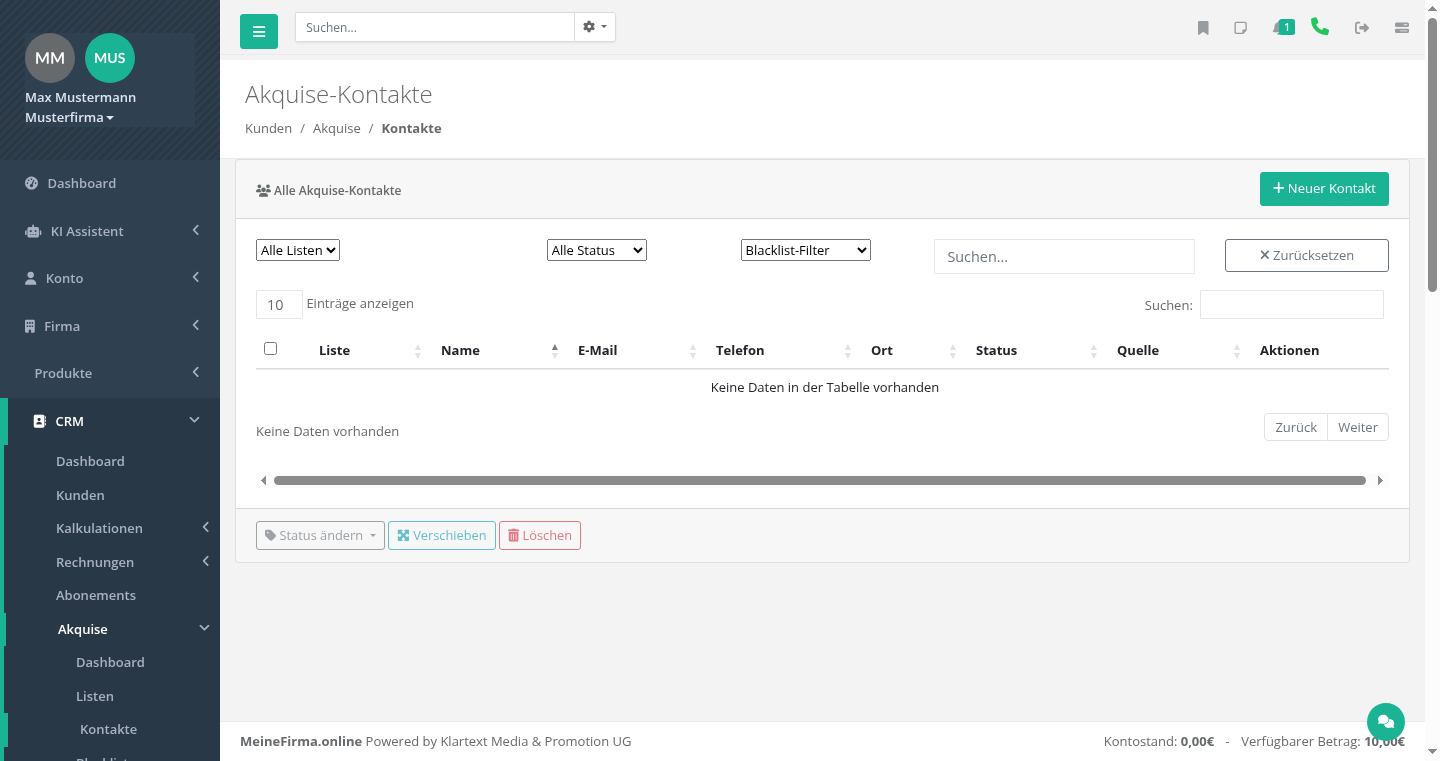
Das Akquise-Modul (CRM → Akquise → Kontakte) verwaltet Interessenten bevor sie Kunden werden. Es gibt keine separate „Deals“-Ansicht – die Vertriebspipeline läuft über den Status jedes Akquise-Kontakts.
Pipeline-Status
| Status | Bedeutung |
|---|---|
| Neu | Lead frisch erfasst |
| Kontaktiert | Erstkontakt erfolgt |
| Interessiert | Positives Feedback |
| Angebot | Angebot erstellt |
| Verhandlung | In Verhandlung |
| Gewonnen / Verloren | Abschluss der Pipeline |
Gewonnene Leads können in CRM-Kunden umgewandelt werden. CSV-Import und KI-Recherche stehen unter Akquise → CSV-Import bzw. in den Kontakt-Aktionen zur Verfügung.
7. Buchhaltung: Dashboard
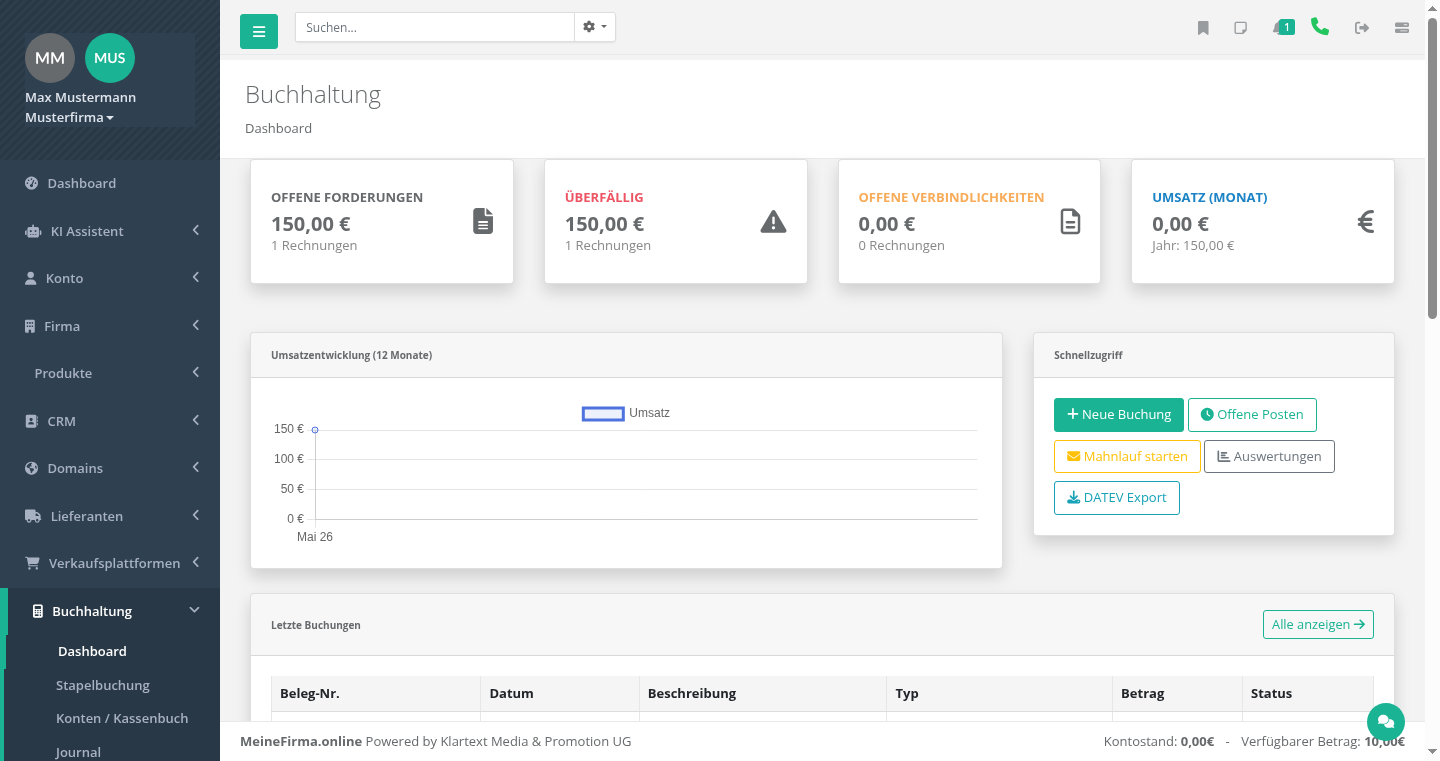
Das Buchhaltungs-Dashboard (Buchhaltung → Dashboard) zeigt die wichtigsten Kennzahlen auf einen Blick.
Kennzahlen-Karten
- Offene Forderungen: Noch nicht bezahlte Ausgangsrechnungen
- Überfällig: Forderungen nach Fälligkeitsdatum
- Offene Verbindlichkeiten: Unbezahlte Eingangsrechnungen
- Umsatz (Monat/Jahr): Gebuchter Umsatz im Zeitraum
Schnellzugriff
Über die Buttons gelangen Sie direkt zu Neue Buchung, Offene Posten, Mahnlauf, Auswertungen und DATEV Export.
8. Buchungsjournal
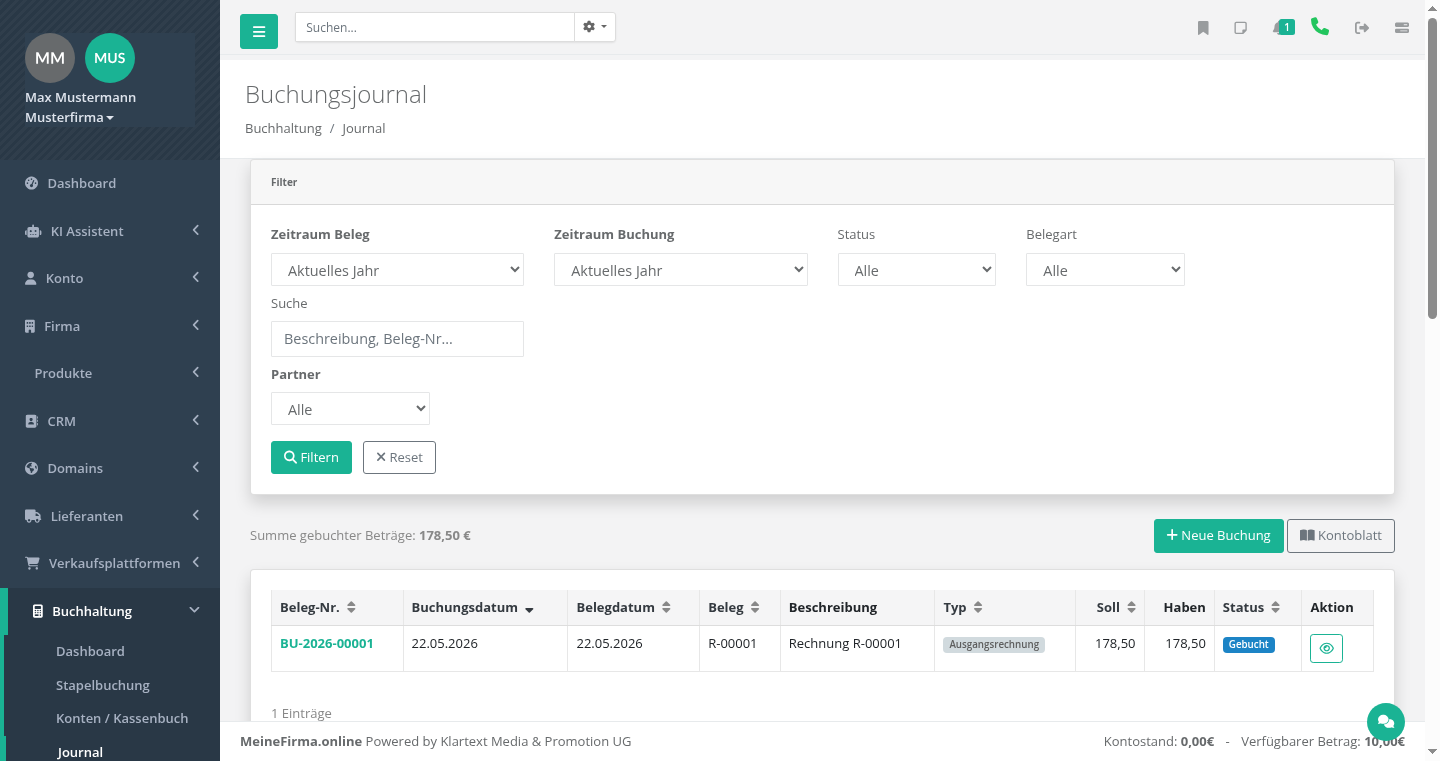
Im Journal (Buchhaltung → Journal) sehen und verwalten Sie alle Buchungen. Jede Buchung hat eine Belegnummer (z. B. BU-2026-00001), Soll-/Haben-Beträge und einen Status.
Neue Buchung anlegen
- + Neue Buchung klicken
- Belegdatum, Buchungsdatum und Beschreibung eingeben
- Soll- und Haben-Konten mit Beträgen belegen
- Speichern und verbuchen
9. Stapelbuchung
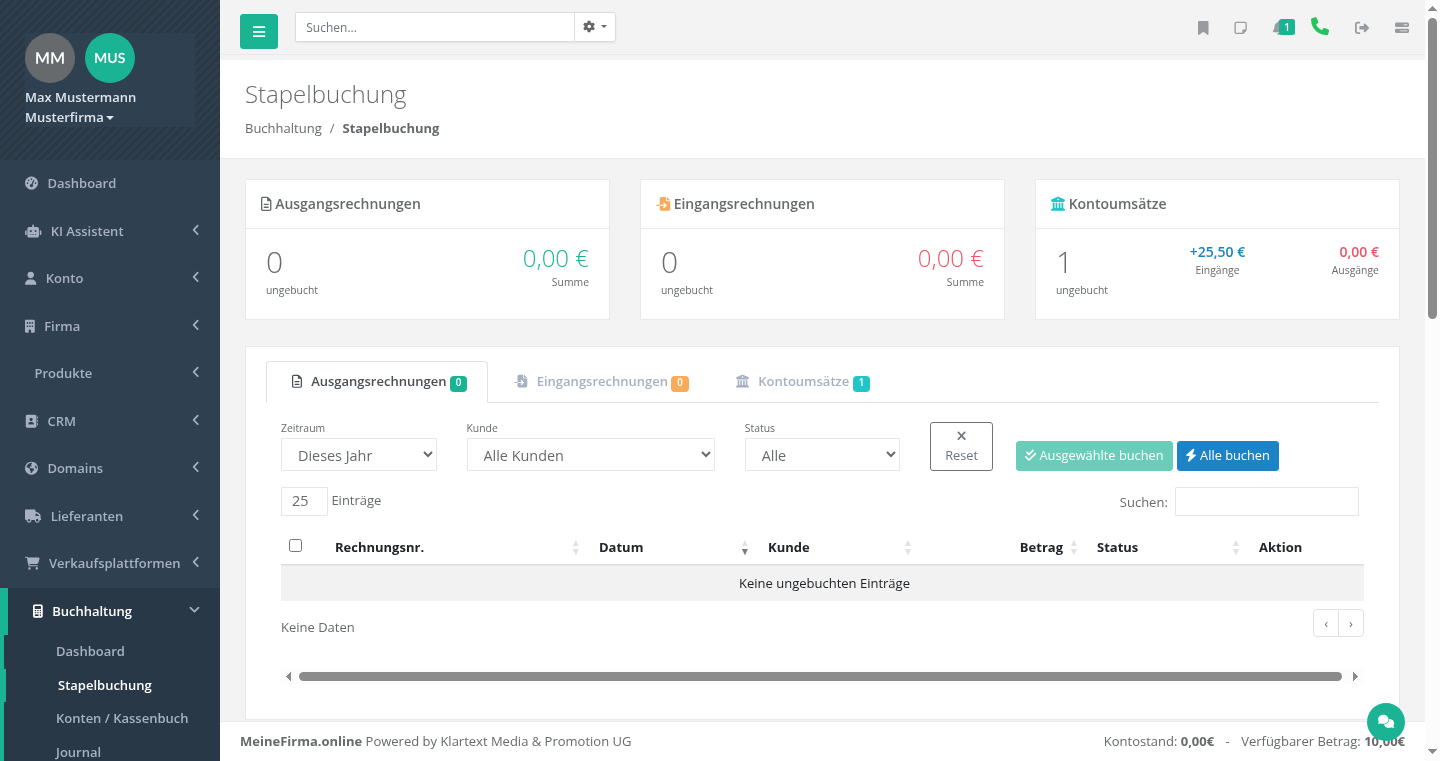
Die Stapelbuchung (Buchhaltung → Stapelbuchung) fasst unverbuchte Vorgänge zusammen:
- Ausgangsrechnungen (CRM-Rechnungen, noch nicht gebucht)
- Eingangsrechnungen (Lieferantenrechnungen)
- Kontoumsätze (Bank/Kasse, noch nicht zugeordnet)
So verbuchen Sie im Stapel
- Tab wählen (Ausgangsrechnungen, Eingangsrechnungen oder Kontoumsätze)
- Zeilen per Checkbox auswählen – oder Alle buchen
- Buchungsvorlage wählen oder manuelle Buchung anlegen
- Bei Kontoumsätzen: Zahlungszuordnung zur passenden Rechnung bestätigen
- Ausgewählte buchen klicken
10. Konten & Kassenbuch
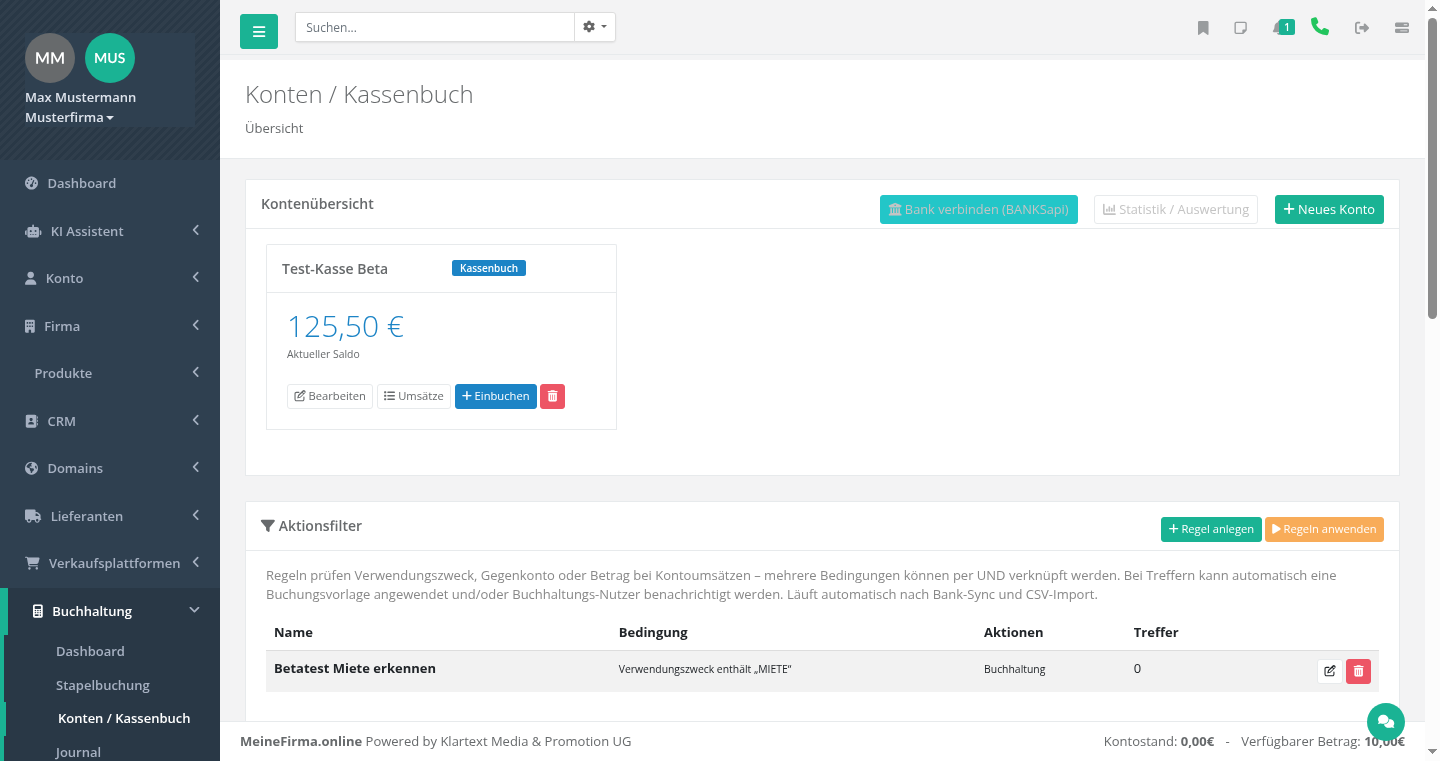
Unter Buchhaltung → Konten / Kassenbuch (alternativ Firma → Konten) verwalten Sie Bank- und Kassenkonten.
Konto anlegen
- + Neues Konto klicken
- Typ wählen: Bankkonto, Kassenbuch oder PayPal
- Name, IBAN (bei Bank) und Anfangssaldo eintragen
- Stapelbuchung aktivieren, wenn Umsätze gesammelt verbucht werden sollen
Umsätze ansehen und importieren
Über Umsätze am Konto gelangen Sie zur Umsatzliste. Dort können Sie CSV-Dateien importieren oder – bei verbundener Bank – per BANKSapi synchronisieren.
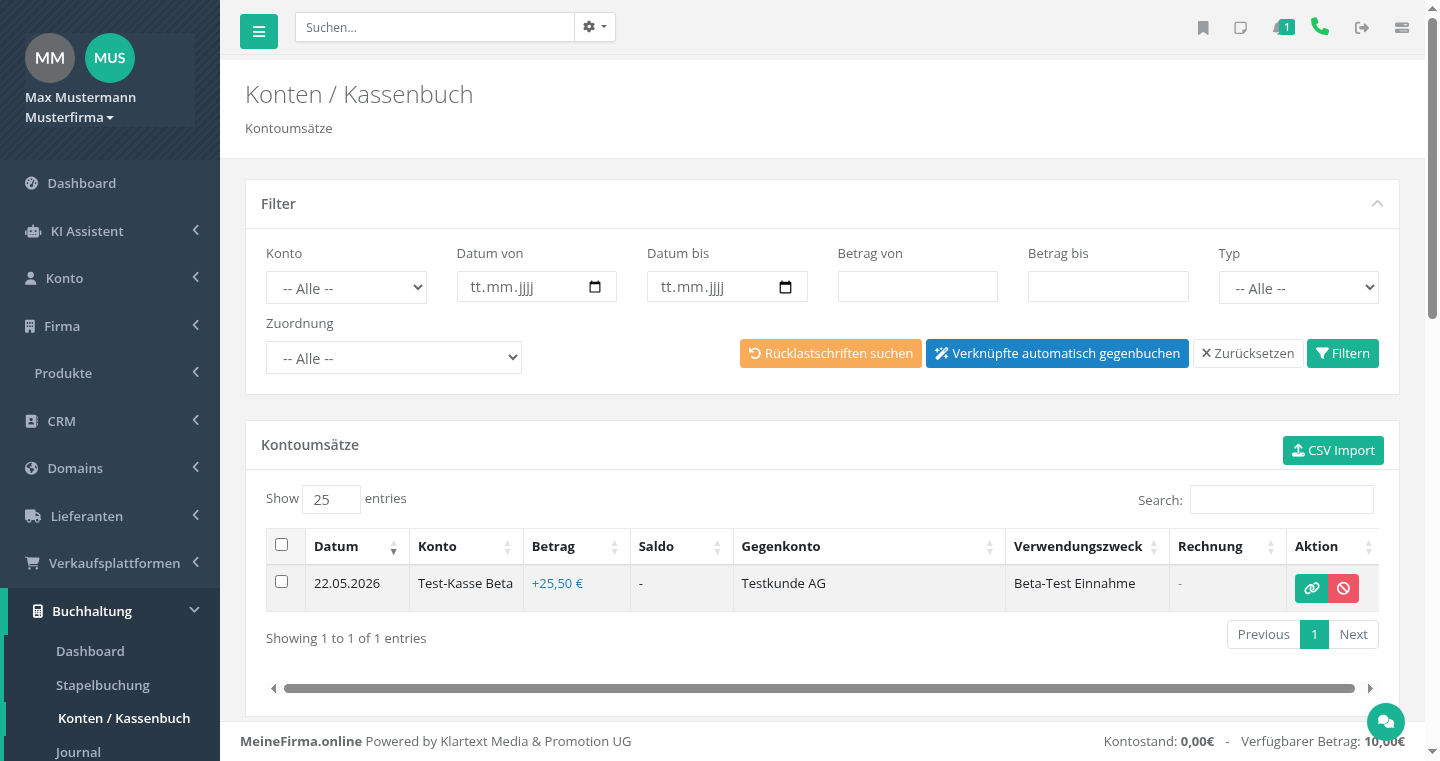
Aktionen in der Umsatzliste:
- Verknüpfen: Umsatz einer offenen Rechnung zuordnen
- Verbuchen: Buchungsvorlage anwenden
- CSV Import: Kontoauszug im CAMT/CSV-Format laden
- Automatisch zuordnen: System schlägt passende Rechnungen vor
11. Aktionsfilter (Finanzaktionen)
Aktionsfilter sind regelbasierte Automatisierungen für Kontoumsätze. Sie finden sie auf der Seite Konten / Kassenbuch im Abschnitt „Aktionsfilter“. Nach Bank-Sync oder CSV-Import prüft das System alle neuen Umsätze automatisch.
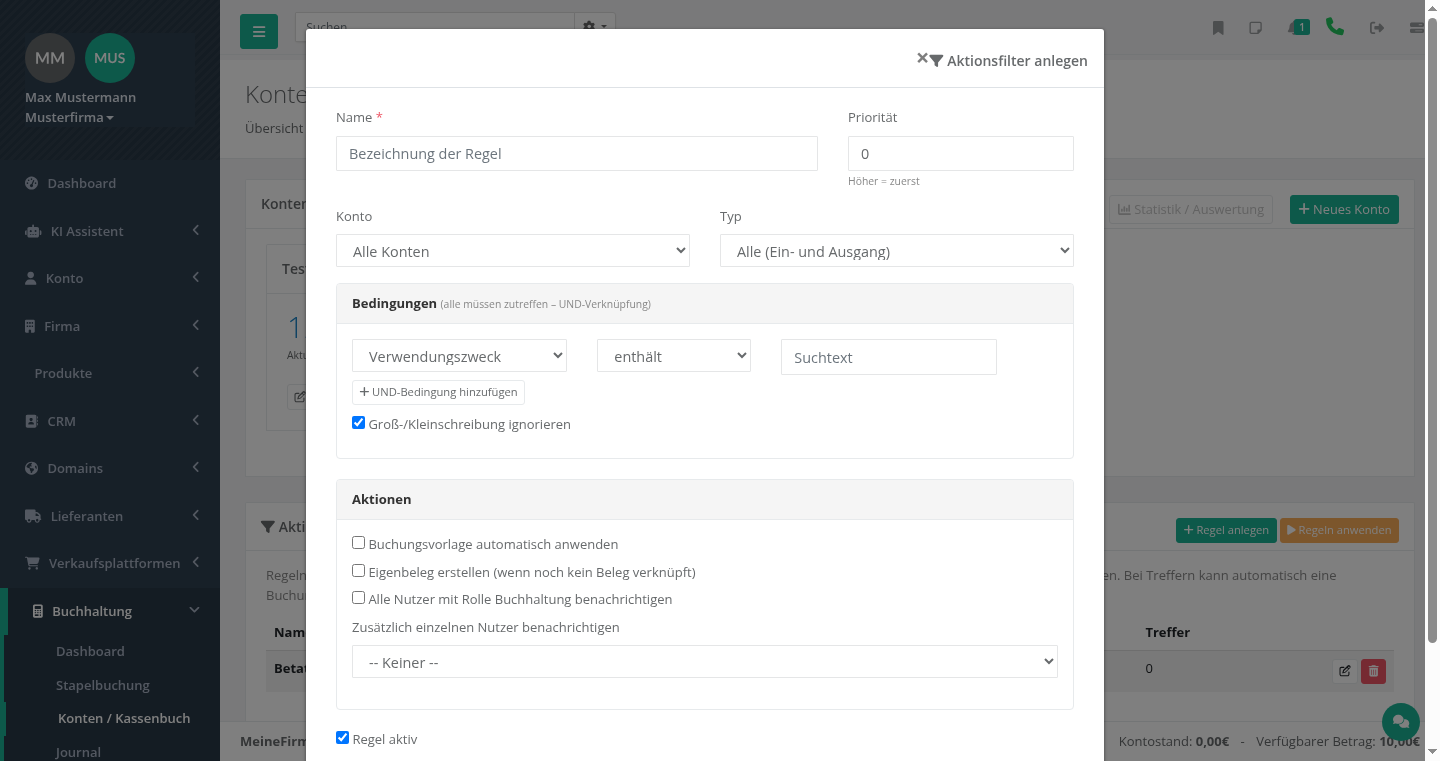
Regel anlegen – Schritt für Schritt
- + Regel anlegen klicken
- Name und optional Priorität setzen (höher = wird zuerst geprüft)
- Konto und Typ (Eingang/Ausgang) einschränken – oder „Alle“ lassen
- Bedingung definieren: Verwendungszweck, Gegenkonto oder Betrag mit Operator (enthält, beginnt mit, …)
- Weitere Bedingungen per + UND-Bedingung verknüpfen (alle müssen zutreffen)
- Mindestens eine Aktion wählen:
- Buchungsvorlage automatisch anwenden
- Eigenbeleg erstellen
- Buchhaltungs-Nutzer benachrichtigen
- Speichern – Regel ist sofort aktiv
Manueller Lauf
Mit Regeln anwenden starten Sie einen manuellen Durchlauf über alle unverbuchten Umsätze. Nützlich nach dem Anlegen neuer Regeln oder zum erneuten Prüfen bestehender Umsätze.
12. Offene Posten
Unter Buchhaltung → Offene Posten sehen Sie alle offenen Forderungen (Debitoren) und Verbindlichkeiten (Kreditoren) mit Fälligkeitsdatum und Mahnstufe.
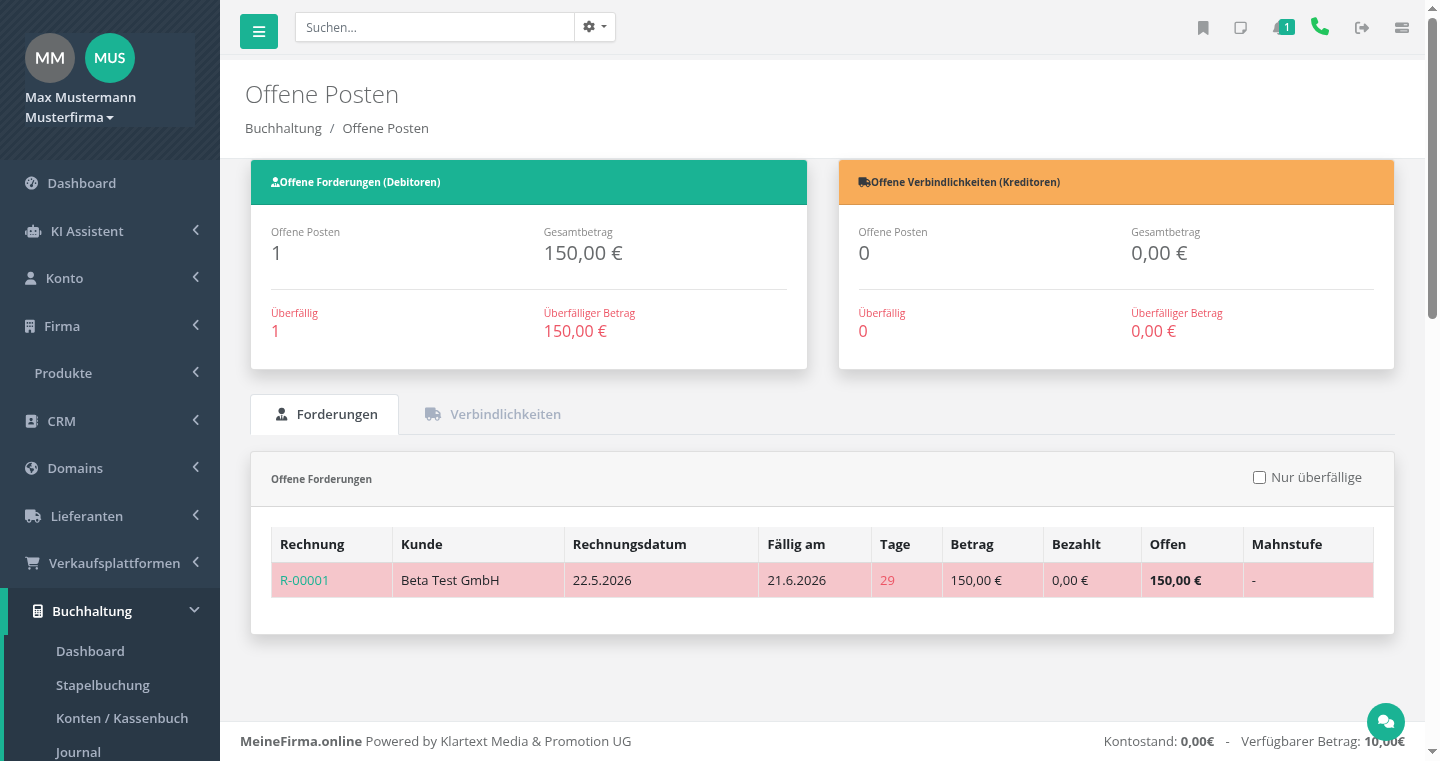
Überfällige Posten werden rot hervorgehoben. Aktivieren Sie Nur überfällige, um die Liste einzuschränken. Von hier aus starten Sie den Mahnlauf oder springen zur Rechnung.
13. Workflow: CRM ↔ Buchhaltung
Typischer Ablauf von der Rechnung bis zur vollständigen Verbuchung:
Status-Erklärung Rechnung
| Status CRM | Buchhaltung | Bedeutung |
|---|---|---|
| Entwurf | – | Rechnung noch nicht finalisiert |
| Offen | Gebucht | Rechnung verbucht, Zahlung ausstehend |
| Offen (überfällig) | Gebucht | Fälligkeitsdatum überschritten |
| Bezahlt | Ausgeglichen | Zahlungseingang zugeordnet |
14. Tipps & häufige Fragen
Häufige Fragen
Warum steht meine Rechnung auf „Offen“, obwohl sie gebucht ist?
„Gebucht“ bedeutet in der Buchhaltung, dass ein Journal-Eintrag existiert. „Offen“ im CRM bedeutet, dass noch kein Zahlungseingang zugeordnet wurde. Beides kann gleichzeitig korrekt sein.
Wo finde ich Finanzaktionen?
Unter dem Namen Aktionsfilter auf der Seite Konten / Kassenbuch.
Kann ich mehrere Rechnungen auf einmal buchen?
Ja – nutzen Sie Buchhaltung → Stapelbuchung, Tab „Ausgangsrechnungen“.